

Contact Form 7 Multi-Step Formsのプラグインを使ったコンタクトフォームの確認ページとthanksページの実装を行いましょう。
これはPronaviでも使用したコンタクトフォームを作成するプラグインContact Form 7にフォーム送信前の確認ページと送信後のthanksページの機能を付け加えることができるプラグインです。
「確認ページ」とはコンタクトフォームに入力した内容を送信する前に、誤りがないか確認するためのページのことです。
また、 「thanksページ」とは、フォームの送信が完了した後に、「お問い合わせありがとうございました」などのメッセージが表示されるページのことです。
まず実際にContact Form 7 Multi-Step Formsが組み込まれたサイトを見てみましょう。
実際にフォームに入力をして、確認ページやthanksページが表れるか見てみましょう。
※all in one WP migrationを使って、インポートして確認をお願いします
ユーザー名: adnavi
パスワード: adnavi20251001
それでは実際にContact Form 7 Multi-Step Formsを使ってみましょう!
Local 今回のPracticeは既にコンタクトフォームが作成された状態で始めますので、以下のファイルをインポートしてください。
※all in one WP migrationを使って、インポートして確認をお願いします
ユーザー名: adnavi
パスワード: adnavi20251001
プラグインのインストール
プラグインのインストールを行います。
今回はすでにContact Form
7はインストールして、コンタクトフォームの設定は完了済みと仮定して進めています。実際はContactForm7の設定後に行ってください。(ContactForm7についてはPronaviサイトを確認)
「Contact Form 7 Multi-Step
Forms」と検索して、以下のプラグインをインストールして有効化してください。
.jpg)
もしこのような画面が出たら、許可して続けるを選択してください。
.jpg)
プラグインの有効化ができたら、管理画面→お問い合わせ→お問い合わせ入力フォームを選択し、コンタクトフォームフォーム編集画面を見てみましょう。
すると、編集画面にフォームタグ生成ボタンの「multistep」「multiform」「previous」が追加されます。
.jpg)
確認ページの設定
確認ページを作成していきます。
管理画面→お問い合わせ → コンタクトフォーム をクリックして、作成済みのフォームを「複製」しましょう。
.jpg)
複製したフォームのタイトルを「確認」などに変更します。
.jpg)
次に、今複製したフォームの内容を以下の手順で確認画面用に変更していきます。
.jpg)
1.ddタグ(<dd>)の中にある、「your-name」をコピーしてください。
.jpg)
2.次に、ddタグの中身を全て削除します。
.jpg)
3.フォームタグ生成ボタンの「multiform」をクリックします。
.jpg)
4.フォームタグ生成画面の「Name」にさきほどコピーした「your-name」を貼り付けたあと、タグを挿入をクリックします。
.jpg)
するとこのように書き換えられます。
こうすることで、フォームに入力された氏名が your-name の値として出力されます。
.jpg)
同様にtextareaまでの全てのフォームを書き換えて下さい。
.jpg)
.jpg)
5.戻るボタンの設置を行います。フォームを入力し直したいときにフォーム入力画面に戻ることができるようにするためのボタンです。
[submit “確認”]の上の行にカーソルを当てた状態で、フォームタグ生成ボタンのpreviousをクリックします。
※必ず、送信ボタンより前に置く必要があるため注意してください。
.jpg)
.jpg)
6.フォームタグ生成画面で、「Label」に「戻る」と入力し、Insert Tagをクリックしてください。
.jpg)
7. 戻るボタンが挿入出来たら、保存をクリックしてください。
今回ボタンのデザイン上、 [previous “戻る”]をclass名submit-btnのdivタグでくくっています。
.jpg)
※デザイン的に送信ボタンより前に設置することが難しい場合は、aタグでボタンを作成する方法もあります。その場合、aタグの遷移先をコンタクトフォームのパスにすることで、コンタクトフォームページへ移動できるようにするという方法です。この場合、普通のボタンのため、フォームのどこにでも設置可能となります。previousでの設置が上手くいかないときには試してみて下さい。
確認画面用の固定ページを作成
ここからは、確認画面用の固定ページを作っていきます。
1.新規固定ページを作成し、タイトルに「確認ページ」と入力します。
2.「+」ボタンをクリックして、「ショートコード」と検索し、ショートコードの入力エディターを作成します。
.jpg)
3.先ほど作ったコンタクトフォーム「確認」のショートコードをコピーしてショートコード入力エディターに貼り付けます。
.jpg)
.jpg)
4.固定ページのパーマリンクを「confirm」に変更します。
.jpg)
ここまで出来たら保存をしましょう。
固定ページ作成pronaviのWordpress固定ページ編を参考にpage-confirm.phpを作成します。
※the_content()でうまくいかない場合はdo_shortcodeを使って確認フォームのショートコードを埋め込みましょう。
サンクスページ用の固定ページを作成
確認ページと同様にサンクスページの固定ページを作成します。
サンクスページには、問い合わせしたユーザーに向けたメッセージを記載するのが一般的です。
URL(パーマリンク)は、「thanks」などにしておきましょう。
固定ページ作成pronaviのWordpress固定ページ編を参考にpage-thanks.phpを作成します。
.jpg)
入力画面のフォームに「確認画面への遷移タグ」を挿入
続いて、入力画面から確認画面に遷移させるための作業です。
1.管理画面→お問い合わせ→「お問い合わせ入力フォーム」の編集画面に移動し、
“確認”]の下にカーソルを当てた状態で、[submit
フォームタグ生成ボタンのmultistepをクリックしましょう。
.jpg)
.jpg)
2.フォームタグ生成画面が立ち上がるので、以下を参考に入力してください。
・First step:「Check this if this form is the
first step.」にチェック
・Next Page URL:先程作成した確認画面の固定ページのURLを入力(今回は「/confirm」)
Insert Tagをクリックします。
.jpg)
遷移タグを挿入することができたら、保存をしましょう。
.jpg)
「確認」のフォームに「サンクスページへの遷移タグ」を挿入
最後に、確認ぺージからサンクスページに遷移させるための作業を行いましょう。
1.「確認」のフォーム編集画面 に移動し、[submit “確認”]の下にカーソルを当てた状態で、フォームタグ生成ボタンのmultistepをクリックします。
.jpg)
フォームタグ生成画面が立ち上がるので、以下を参考に入力してください。
・Last Step:「Check this if this form is the laststep.」にチェック
・Send Email:上記により自動でチェックされる
・Next Page URL:確認画面のURL(今回は「/contact-thanks」)と入力
.jpg)
遷移タグを挿入することができました。
.jpg)
最後に、確認ボタンを送信に変更してから、保存をしましょう。
.jpg)
動作確認
実際に動作確認を行ってみましょう。
プレビューを表示し、コンタクトフォームに入力をしてみましょう。
すると、確認画面へ遷移するように設定したはずなのに、確認画面へは遷移せず、そのまま送信されてしまいました。
.jpg)
このようなエラーが出てしまう場合には以下の原因が考えられます。
1.確認画面のパスが合っていない。
2.<?php wp_head(); ?>、<?php wp_footer(); ?>
が上手く読み込めていない。
3.functions.phpが読み込めていない。
4.WordPressのデフォルトのjqueryを消してしまっている
その他にもあるかもしれませんが、多くはこのような原因が多いです。
1つずつ検証していきましょう。
1のファイルのパスは合っています。
今回検証ツールで確認してみると、WPheadとWPfooterも読み込まれているため、2も問題ないです。
css、jqもしっかりと効いているため、3のfunctions.php自体の読み込みは問題ないと考えられます。
残る4のjqを確認してみると、functions.phpの31.32行目あたりに
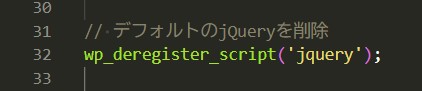
と記述してあるのが確認できます。これがデフォルトのjqueryを消すというコードになります。
通常は、独自のjqとWoredpressデフォルトのjqの相性が悪いこともあるのでこのようにデフォルトのjqを消去してしまっていることがあります。(PronaviでもデフォルトのJqを消去するように書かれていると思います。)
しかし、今回は消去してしまうとコンタクトフォームが上手く作動しないため、デフォルトのjqを消すという指示は書いてはいけないということになります。
そのため今回はこのデフォルトのjqを消去するコードは消しておきましょう。
コードを消去しても特にjqのエラーは起こっていないため、消去しても問題なさそうです。
これでもう一度フォームに入力して確認ページが表示されるか確認してみましょう。
.jpg)
.jpg)
今回は確認画面もthanksページも表示されましたね!
これで実装は完了です。